
Indhold
- Bedste musemåtte i 2026: find den rette størrelse og overflade
- Anbefalede musemåtter
- Kompakt og billig
- Rejsevenlig mini-måtte
- Fuld skrivebordsdækning
- Tema med substans
- Hård overflade til hurtige sving
- Ekstra polstring
- Topmodellen med RGB og USB
- Købsguide — hvad bør du se efter?
- Størrelse og skrivebordsplads
- Stof, hård overflade eller hybrid
- Tykkelse og gummibund
- Kantsyning og holdbarhed
- RGB, kabler og USB
- Hvem passer hvad til?
- Praktiske tips
- Ofte stillede spørgsmål
- Hvor stor skal en musemåtte være?
- Er en tyk eller tynd musemåtte bedst?
- Kan man vaske en musemåtte i vaskemaskine?
- Betyder overfladen noget for museprecision?
- Skal musemåtten matche tastaturets størrelse?
- Gør RGB-belysning nogen forskel for spiloplevelsen?
- Hvor lang tid holder en gaming musemåtte?
- Slider en hård musemåtte musens fødder hurtigere?
- Kan jeg bruge musemåtten på et hæve-sænke-bord?
Bedste musemåtte i 2026: find den rette størrelse og overflade
Den rigtige musemåtte handler om mere end mærke og RGB. Størrelse, overflade og tykkelse afgør, om musen glider præcist, om tastaturet får plads ved siden af, og om måtten stadig ligger fladt om et år. Har du styr på grafikkortet og skærmen, er musemåtten typisk den billigste opgradering, der reelt kan mærkes i hverdagen.
De fleste butiksoversigter stiller bare måtterne op efter pris eller mærke og lader dig regne resten ud selv. Her guider vi dig i stedet gennem, hvad målene på pakken faktisk betyder for dit skrivebord, og hvordan størrelsen hænger sammen med din DPI-indstilling, spiltype og opløsningen på din gaming-skærm. Vælger du efter det, ender du med en måtte, der passer til, hvordan du rent faktisk spiller — ikke bare til, hvad der så flottest ud i butikken.
Anbefalede musemåtter
Vi har samlet syv modeller, der dækker hele spektret fra en lille rejsemåtte til 89 kroner til en RGB-udstyret kæmpemåtte til 639 kroner. Alle kommer fra vores foretrukne butikker Geekd og Ultrashop, så du kan sammenligne størrelse og overflade direkte mod hinanden. Rækkefølgen herunder følger prisen fra billigst til dyrest, så du hurtigt kan se, hvor meget ekstra størrelse, tykkelse eller funktioner som RGB koster i forhold til en helt basal måtte.
Kompakt og billig
Sharkoon 1337 V2 i medium-størrelse er startpunktet for de fleste. Med mål på 195 x 280 mm og en tynd 1,4 mm-konstruktion tager den næsten ingen plads op på skrivebordet, og prisen på 89 kroner gør den til et oplagt førstevalg, hvis du bare vil væk fra at bruge bordpladen direkte.
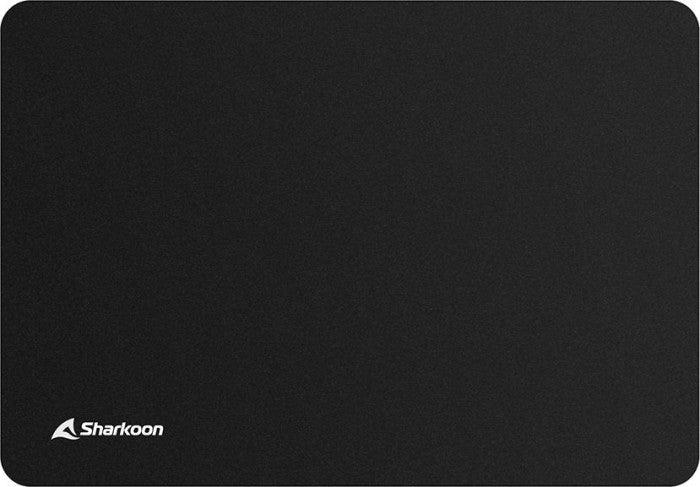
Sharkoon 1337 V2 Gaming Musemåtte
Sharkoon 1337 V2 er en kompakt musemåtte på 195 x 280 mm og kun 1,4 mm tyk, så den ligger tæt på bordpladen og fylder minimalt på et lille skrivebord. Overfladen er glat og monokrom sort med en skridsikker gummibund, og producenten opgiver en vægt på blot 60 gram, hvilket gør den let at rulle sammen og have med. Tjek din musesensor og DPI-indstilling, før du vælger denne størrelse — er sweep-afstanden stor, bliver 280 mm i dybden hurtigt en begrænsning.
Hvad du bør tjekke
- Butik: Geekd
- Kategori: Periferi
- Kontrolpunkter: mål på 195 x 280 mm, tykkelse 1,4 mm, ingen håndledsstøtte, skridsikker gummibund, og om pladen rækker til både mus og et lille udsnit af tastaturet
Passer bedst til
Den passer bedst til dig med et lille eller trangt skrivebord, eller hvis du bruger høj DPI og derfor kun behøver få centimeters bevægelse for at ramme skærmens hjørner.
Vær opmærksom på
Den lave vægt og tynde konstruktion betyder, at måtten nemmere krøller i kanterne over tid sammenlignet med tykkere modeller, og uden håndledsstøtte kan lange spilsessioner føles hårdere for håndleddet på et hårdt bordoverflade.
Rejsevenlig mini-måtte
SteelSeries QcK mini går et skridt videre i den kompakte retning med et blødt stofunderlag på omkring 250 x 210 mm. Den er ikke lavet til at rumme et tastatur ved siden af, men til dig, der vil have en pålidelig lille måtte i tasken til LAN-fester eller besøg med eget setup.
SteelSeries QcK mini Musemåtte
SteelSeries QcK mini bygger på den samme bløde stofoverflade som resten af QcK-serien, blot skåret ned til et rejsevenligt format omkring 250 x 210 mm. Gummibunden holder den fast på bordet, og den lave vægt gør den nem at proppe i en taske til LAN-fester eller besøg hos venner. Mål dit tastatur og din mus op mod formatet, inden du bestiller — der bliver typisk ikke plads til begge dele samtidig på en mini-måtte.
Hvad du bør tjekke
- Butik: Ultrashop
- Kategori: Periferi
- Kontrolpunkter: kompakt mål på omkring 250 x 210 mm, blødt stof mod hård overflade, gummibund, og om der er plads nok til din musebevægelse ved din DPI-indstilling
Passer bedst til
Den passer bedst til dig, der rejser med sit setup, sidder i et hjørne med minimal plads, eller vil have en billig ekstra måtte til gæsteopsætningen.
Vær opmærksom på
Formatet er for lille, hvis du spiller FPS med lav DPI og store musebevægelser, og den efterlader ikke plads til tastaturet ved siden af, som en fuld eller XL-måtte ville gøre.
Fuld skrivebordsdækning
Skal mus og tastatur ligge på samme overflade, er Sharkoon 1337 V2 XXL et naturligt spring op i størrelse. De 900 x 400 mm dækker det meste af en almindelig skrivebordsdybde, og den kraftigere 2,4 mm-konstruktion holder pladen liggende fladt selv med mus og tastatur oven på.
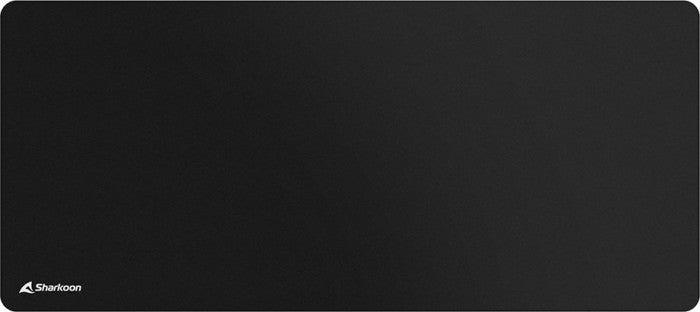
Sharkoon 1337 V2 Gaming Mat XXL
Med mål på 900 x 400 mm og en tykkelse på 2,4 mm dækker Sharkoon 1337 V2 XXL det meste af en almindelig skrivebordsdybde, så både mus og tastatur ligger på samme glatte overflade. Den vejer 560 gram ifølge specifikationerne, hvilket afspejler den kraftigere gummibase, der skal holde en så stor plade fladt og skridsikkert. Mål dit skrivebord op på forhånd — 900 mm bredde er mere end de fleste standardskriveborde på 60-70 cm dybde reelt har plads til foran tastaturet.
Hvad du bør tjekke
- Butik: Geekd
- Kategori: Periferi
- Kontrolpunkter: mål på 900 x 400 mm, tykkelse 2,4 mm, vægt 560 g, skridsikker gummibase, og om skrivebordet har dybde nok til at lade måtten ligge helt fladt
Passer bedst til
Den passer bedst til dig, der vil have mus og tastatur på samme overflade, spiller med lav DPI og store armbevægelser, eller bare vil undgå at skulle finde kanten af måtten hver gang.
Vær opmærksom på
En så stor stofmåtte samler mere støv og krummer end en lille model, og fordi den dækker det meste af bordet, kan den være besværlig at løfte og vaske uden at rykke resten af opsætningen.
Tema med substans
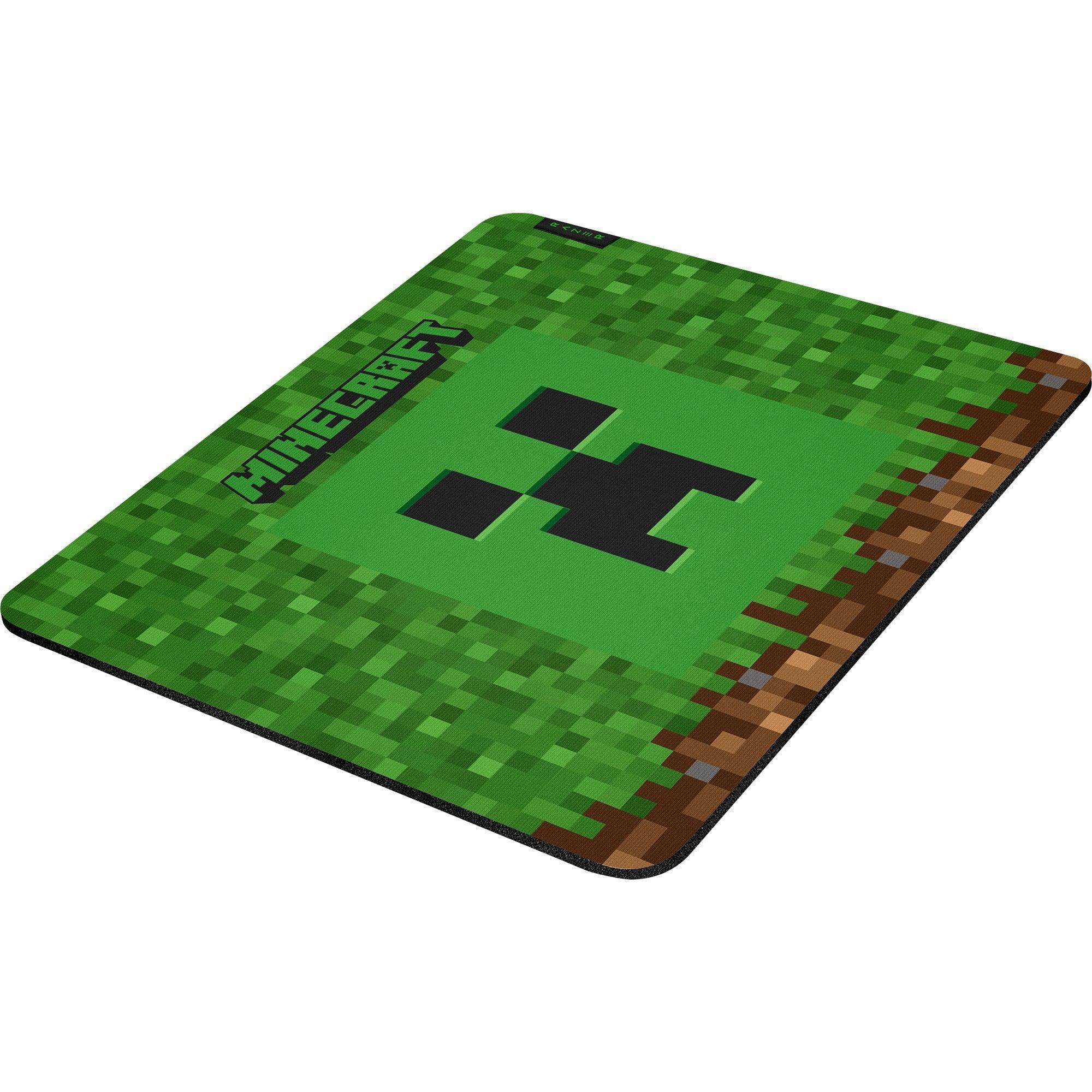
Razer Gigantus V2 Minecraft Edition er en medium-måtte med et grønt Creeper-print, der adskiller sig fra de sorte standardmodeller. Under det grønne tema ligger en almindelig micro-weave stofoverflade og en tyk gummiskumbase, så du får personlighed på skrivebordet uden at gå på kompromis med de tekniske egenskaber.
Razer Gigantus V2 Minecraft Edition
Denne udgave af Razer Gigantus V2 er i Razers Medium-format og skiller sig ud med et grønt Creeper-inspireret Minecraft-print i stedet for den sædvanlige sorte overflade. Overfladen er en tekstureret micro-weave-stofvæv, og under ligger en tyk base af højdensitets gummiskum, som Razer bruger til at holde måtten plan selv på et ujævnt bord. Da det er en licenseret temaudgave, bør du regne med, at den kun sælges, mens lager haves — tjek altid, om størrelsen matcher dit behov, før du vælger designet frem for en mere neutral model.
Hvad du bør tjekke
- Butik: Geekd
- Kategori: Periferi
- Kontrolpunkter: medium-format til mus og lidt håndplads, micro-weave stofoverflade, tyk gummiskumbase, skridsikker underside, og om det grønne Minecraft-design passer til resten af dit setup
Passer bedst til
Den passer bedst til dig, der er fan af Minecraft-æstetikken og vil have et gennemgående tema på skrivebordet, samtidig med at du får en almindelig medium-stofmåtte at spille på.
Vær opmærksom på
Temaet gør måtten mindre alsidig, hvis du senere skifter setup-farve, og som licensprodukt kan den udgå af sortimentet uden varsel, så det er ikke sikkert, du kan købe en identisk erstatning om et år.
Hård overflade til hurtige sving
SteelSeries QcK Hard skifter det bløde stof ud med en fast, glat overflade, der giver mindre friktion under musen. Til 299 kroner er den et bevidst valg for dig, der foretrækker en hurtigere, mere direkte fornemmelse frem for den lidt tungere glidning, en stofmåtte giver.
SteelSeries QcK Hard Musemåtte
Hvor resten af QcK-serien bruger blødt stof, har QcK Hard en fast, glat overflade, der minder mere om en tynd plastikplade end en klud. Det giver mindre gnidningsmodstand og hurtigere sensorrespons, hvilket SteelSeries målretter mod FPS- og MOBA-spillere med hurtige, korte museflik. Undersiden er skridsikker, men fordi overfladen er hård, giver den en anderledes lyd og følelse under musen, end du er vant til fra en stofmåtte — noget du bør have prøvet, hvis du er sikker på, at du foretrækker blødt.
Hvad du bør tjekke
- Butik: Ultrashop
- Kategori: Periferi
- Kontrolpunkter: hård, glat overflade frem for stof, skridsikker underside, kompakt-til-medium størrelse, og om din musefod er beregnet til hårde overflader
Passer bedst til
Den passer bedst til FPS- og MOBA-spillere, der vil have lav friktion og hurtige, præcise sving frem for den lidt tungere glidning, en stofmåtte giver.
Vær opmærksom på
Den hårde overflade kan give mere slitage på musens fødder over tid end en stofmåtte, og nogle oplever den som mere støjende, når musen glider hurtigt hen over den.
Ekstra polstring
SteelSeries QcK heavy går den modsatte vej med en tykkelse på 6 mm, tre gange så tykt som en almindelig QcK. Den ekstra gummi under stoffet giver mere polstring under håndleddet, hvilket kan mærkes tydeligt, hvis du sidder ved computeren i mange timer ad gangen.
SteelSeries QcK heavy Musemåtte
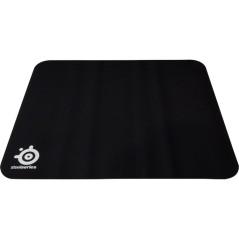
QcK heavy er den tykkeste udgave i SteelSeries’ klassiske serie med en opgivet tykkelse på 6 mm mod de 2 mm, du typisk finder på en almindelig QcK. Den ekstra tykkelse kommer fra en kraftigere gummibund under det bløde stof, hvilket giver mere polstring under håndleddet og bedre modstand mod, at måtten skrider eller krøller i kanterne. Tjek, om din skuffe eller bordkant har plads til den ekstra højde, især hvis du plejer at skubbe tastaturet helt ind mod måtten.
Hvad du bør tjekke
- Butik: Ultrashop
- Kategori: Periferi
- Kontrolpunkter: tykkelse på 6 mm, blødt stof kombineret med tyk gummibund, skridsikker underside, og om den ekstra højde passer med resten af dit skrivebordssetup
Passer bedst til
Den passer bedst til dig, der sidder mange timer ad gangen og vil have ekstra polstring under håndleddet, eller som tidligere har oplevet, at tyndere måtter krøller eller vandrer på bordet.
Vær opmærksom på
Den ekstra tykkelse kan føles ujævn, hvis den ligger ved siden af et tyndt tastatur uden håndledsstøtte, og den fylder mere i tasken, hvis du har planer om at tage den med til LAN.
Topmodellen med RGB og USB
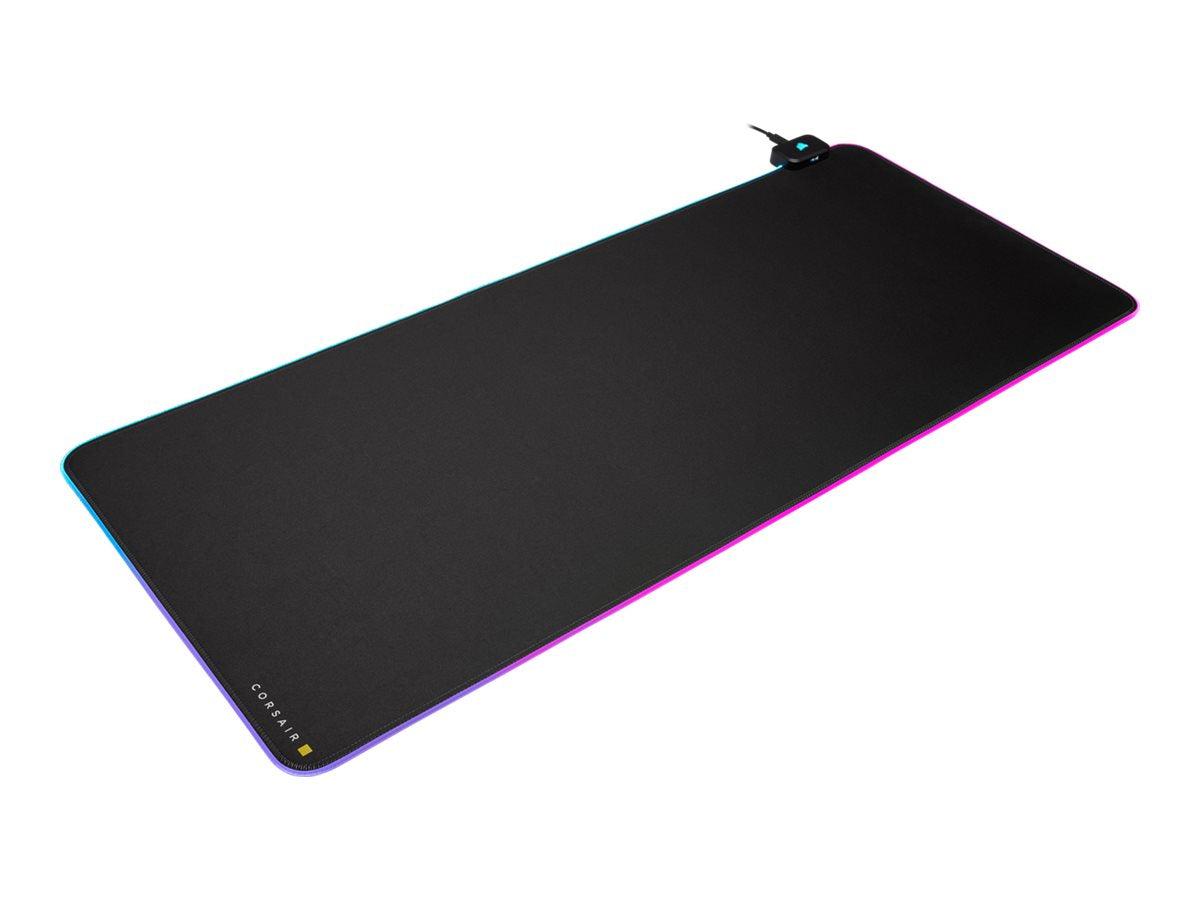
Corsair MM700 RGB Extended topper listen til 639 kroner med mål på 93 x 40 cm, RGB-lys hele vejen rundt om kanten og en indbygget 2-ports USB-hub. Det er den dyreste måtte her, men den giver også mest tilbage i form af funktioner, hvis du allerede kører Corsair-udstyr og Corsairs iCUE-software.
CORSAIR Gaming MM700 RGB Extended Musemåtte
Corsair MM700 RGB Extended måler 93 x 40 cm og er lavet af en kombination af gummi og stof med RGB-belysning hele vejen rundt om kanten, som styres gennem Corsairs iCUE-software. Producenten oplyser desuden en indbygget 2-ports USB-hub i toppen af måtten, så du kan tilslutte mus eller andet tilbehør direkte uden at trække flere kabler til bagsiden af pc’en. Det er den dyreste og mest udstyrede måtte i denne oversigt, så tjek, om du reelt har brug for RGB og USB-hub, før du betaler ekstra for dem.
Hvad du bør tjekke
- Butik: Geekd
- Kategori: Periferi
- Kontrolpunkter: mål på 93 x 40 cm, materiale af gummi og stof, RGB-styring via Corsair iCUE, indbygget 2-ports USB-hub, og at pc’en har en ledig USB-port til hub’en
Passer bedst til
Den passer bedst til dig, der allerede kører Corsair-udstyr med iCUE og vil have et sammenhængende RGB-look, samtidig med at du får en ekstra USB-udgang lige ved hånden på skrivebordet.
Vær opmærksom på
RGB-belysningen og USB-hub’en kræver strøm og en ledig USB-forbindelse på pc’en, og prisen ligger markant over de øvrige måtter i denne oversigt, så den giver mest mening, hvis du bruger funktionerne aktivt frem for blot at ville have den største plade.
Købsguide — hvad bør du se efter?
En musemåtte ser simpel ud, men målene og materialet påvirker både præcision og komfort mere, end de fleste regner med. Her er de fem ting, der reelt bør styre dit valg.
Størrelse og skrivebordsplads
Butikkerne bruger ofte bogstavbetegnelser som S, M, L, XL, XXL og extended, men de dækker ikke faste mål på tværs af mærker — en M hos ét mærke kan være tættere på en L hos et andet. Mål på pakken som 250 x 210 mm eller 900 x 400 mm siger derfor mere end selve bogstavet, og du bør altid holde dem op mod dit eget skrivebord. Et standardskrivebord er typisk 60-70 cm dybt, hvilket betyder, at en 400 mm dyb måtte fylder mere end halvdelen af pladen foran dig, mens en kompakt måtte på 250 mm efterlader rigelig plads til tastatur, mikrofonarm og kaffekop. Mål din faktiske plads op, før du vælger — det er den hurtigste måde at undgå en måtte, der enten er alt for lille eller vælter ud over bordkanten.
Størrelsen bør også ses i sammenhæng med din DPI-indstilling og spiltype. Spiller du med lav DPI, flytter du musen langt for at dreje 180 grader, og så bliver en kompakt måtte på 250 mm hurtigt en flaskehals — her giver en XL- eller XXL-måtte langt mere albuerum. Har du derimod høj DPI eller spiller strategispil og MOBA, hvor musen mest bevæger sig i små, hurtige klik, er den ekstra plads på en stor måtte spildt. Skærmopløsningen spiller også ind: en høj opløsning som 1440p eller 4K kræver ofte mere præcis, længere musebevægelse for at ramme små mål på skærmen, hvilket trækker i retning af en større måtte, hvis du samtidig kører lav DPI for bedre kontrol.
Stof, hård overflade eller hybrid
Stofoverflader som dem på Sharkoon 1337 V2 og SteelSeries’ QcK-serie giver en jævn, kontrolleret glidning, der passer godt til de fleste spiltyper. Hårde overflader, som du finder på SteelSeries QcK Hard, giver mindre friktion og en hurtigere, mere direkte fornemmelse, hvilket typisk foretrækkes i FPS- og MOBA-spil med hurtige sving. Hybridmåtter forsøger at kombinere det bedste fra begge verdener med en delvist ru, delvist glat overflade, men de er sjældnere i denne prisklasse og kræver, at du selv tester, hvad der føles rigtigst i hånden.
Tykkelse og gummibund
Tykkelsen varierer fra 1,4 mm på de tyndeste modeller til 6 mm på SteelSeries QcK heavy. En tynd måtte ligger tæt på bordet og føles næsten som ingenting, mens en tyk måtte giver mere polstring under håndleddet, men også en tydeligere kant, du kan mærke, når musen glider ud over den. Gummibunden under stoffet er det, der forhindrer måtten i at vandre på bordet — jo tyndere og glattere skrivebordsoverfladen er, desto vigtigere bliver en god skridsikker bund. Nogle stofmåtter har desuden en vandafvisende belægning ovenpå, som gør, at et spildt glas vand kan tørres af, før det når ned i stoffet — det er værd at kigge efter, hvis måtten skal stå tæt på en kop kaffe eller sodavand. Ingen af de syv måtter i denne oversigt har indbygget håndledsstøtte, så har du brug for det, må du enten vælge et separat håndledspolster eller en tykkere model som SteelSeries QcK heavy, der i det mindste giver noget polstring under selve håndfladen.
Kantsyning og holdbarhed
Syede kanter er ikke bare kosmetik. På en stofmåtte forhindrer syningen kanterne i at flosse eller krølle op efter måneders brug, hvilket ellers er den mest almindelige grund til, at folk skifter måtte ud. Hårde måtter uden stof har ikke samme problem, men kan til gengæld få synlige ridser fra musens fødder over tid. Tjek derfor, om produktbeskrivelsen nævner syede kanter, hvis du vil have en måtte, der holder længere end et år.
RGB, kabler og USB
RGB-belysning og indbygget USB-hub, som du finder på Corsair MM700 RGB Extended, er de funktioner, der for alvor skiller de dyre måtter fra de billige. De kræver strøm fra en USB-forbindelse og typisk producentens egen software, som Corsairs iCUE, for at blive styret, så tjek, om du reelt har brug for funktionerne, eller om de bare driver prisen op uden at gøre en forskel for, hvordan du spiller. En ekstra USB-port på skrivebordet kan være praktisk, men det er ikke noget, der påvirker selve musepræcisionen.
Hvem passer hvad til?
- FPS-spiller med lav DPI: Vælg en stor måtte som Sharkoon 1337 V2 XXL eller Corsair MM700 RGB Extended — lav DPI kræver store armbevægelser, og en kompakt måtte begrænser dig hurtigt. Matcher du samtidig en høj opdateringsfrekvens, så tjek også forskellen på 144Hz og 240Hz.
- MOBA og strategi: En medium eller kompakt hård overflade som SteelSeries QcK Hard passer godt, da bevægelserne oftest er små og præcise klik.
- Hjemmekontor: En medium stofmåtte som Razer Gigantus V2 Minecraft Edition eller en almindelig QcK-model fungerer fint til både arbejde og lidt afslappet gaming.
- Lille skrivebord: SteelSeries QcK mini eller Sharkoon 1337 V2 i medium-format holder pladsforbruget nede, uden at du går helt på kompromis med kontrol.
- Budget: Sharkoon 1337 V2 M til 89 kroner giver det meste af oplevelsen fra en dyrere måtte til en brøkdel af prisen.
Uanset hvilken kategori du falder i, er det værd at kigge på gaming-mus og tastatur-guiden, inden du bestiller — måtten og musen bør vælges sammen, ikke hver for sig.
Praktiske tips
En stofmåtte kan som regel vaskes i hånden med mildt sæbevand og koldt vand — undgå vaskemaskine og tørretumbler, da varme kan få gummibunden til at krølle eller løsne sig fra stoffet. Lad den altid tørre helt fladt, aldrig hængt op, ellers risikerer du permanente bøjninger i overfladen.
Kommer måtten sammenrullet fra pakken, kan rullemærkerne ofte rettes ud ved at lægge den fladt med en tung bog ovenpå i et par dage. Undgå at bøje den den modsatte vej for at “presse” den flad hurtigere — det skader typisk overfladen mere, end det hjælper.
Placér måtten, så tastaturet ligger naturligt op ad musemåttens kant uden at skulle skubbes frem og tilbage hver dag. Er der for stor afstand mellem tastatur og måtte, ender du ofte med at strække håndleddet unødigt, hvilket kan mærkes efter lange sessioner.
Skift måtten ud, når overfladen begynder at føles glat og blank i midten, eller når kanterne er så flossede, at musen periodisk hopper på ujævnhederne. For de fleste sker det efter et til to års daglig brug, afhængigt af hvor ofte du renser den og hvor tungt du bruger musen.
Selve skrivebordsoverfladen under måtten betyder også noget. Et glasbord eller en meget glat lakeret plade kan få selv en tung måtte til at glide en smule, hvis gummibunden ikke får ordentligt fat, mens en ru træplade eller et bordlaminat normalt giver bedre grib. Oplever du, at måtten vandrer, selvom den er ny, kan det derfor skyldes bordoverfladen snarere end selve måtten.
Ofte stillede spørgsmål
Hvor stor skal en musemåtte være?
Det afhænger af dit skrivebord og din spilstil. Har du et lille bord eller spiller med høj DPI og små bevægelser, er en kompakt måtte på omkring 250-300 mm nok. Bruger du lav DPI eller vil have tastaturet på samme overflade som musen, bør du gå efter en XL- eller XXL-måtte på 800-900 mm i bredden.
Er en tyk eller tynd musemåtte bedst?
Ingen af delene er objektivt bedst — det er en smagssag. En tynd måtte på 1-2 mm ligger tæt på bordet og føles næsten umærkelig, mens en tyk måtte på 4-6 mm giver mere polstring under håndleddet, men også en tydeligere overgang ved kanten.
Kan man vaske en musemåtte i vaskemaskine?
Nej, det frarådes generelt. Producenterne anbefaler typisk håndvask med mildt sæbevand, fordi varmen og centrifugeringen i en vaskemaskine kan skade limningen mellem stof og gummibund.
Betyder overfladen noget for museprecision?
Ja. En glat, hård overflade giver lavere friktion og hurtigere museflytning, mens en stofoverflade giver mere kontrolleret, jævn glidning. Hvilken der er bedst, afhænger af, om du prioriterer hastighed eller kontrol i dine spil.
Skal musemåtten matche tastaturets størrelse?
Det behøver den ikke, men det gør opsætningen mere ensartet. Bruger du et fuldstørrelses tastatur, giver en XL- eller XXL-måtte mest mening, mens et kompakt TKL- eller 60 procent-tastatur fungerer fint sammen med en mindre måtte.
Gør RGB-belysning nogen forskel for spiloplevelsen?
Nej, RGB på en musemåtte er en visuel funktion uden indflydelse på musens præcision eller glidning. Det kan være rart til et sammenhængende setup, men det er ikke noget, du bør prioritere over størrelse og overflade, hvis budgettet er stramt.
Hvor lang tid holder en gaming musemåtte?
Med jævnlig rengøring og fornuftig behandling holder de fleste musemåtter et til to år, før overfladen bliver mærkbart glattere eller kanterne begynder at flosse. Hårde overflader holder generelt lidt længere end stof, men kan til gengæld få synlige ridser.
Slider en hård musemåtte musens fødder hurtigere?
Ja, det gør den typisk. PTFE-fødderne under musen slides langsomt ned mod enhver overflade, men en hård plast- eller glasoverflade er mere abrasiv end stof, og fødderne bliver derfor tyndere hurtigere. Det er sjældent et problem inden for det første år, og de fleste producenter sælger reservefødder billigt, men det er værd at have med i regnestykket, hvis du vælger en hård måtte til en dyr mus.
Kan jeg bruge musemåtten på et hæve-sænke-bord?
Ja, men vær opmærksom på vibrationer. Et hæve-sænke-bord svinger typisk lidt mere end et fast bord, når du skriver eller bevæger musen hurtigt, og en tung måtte med god gummibund som SteelSeries QcK heavy ligger mere stabilt end en tynd måtte. Kører du med en stor extended-måtte, der fylder hele bordpladen, holder den samtidig tastatur og mus på plads som én samlet overflade, hvilket i praksis føles mere solidt.
Uanset om du lander på den lille og billige Sharkoon 1337 V2 til 89 kroner eller den store Corsair MM700 RGB Extended til 639 kroner, er musemåtten en af de billigste opgraderinger, du kan lave til dit setup. Skal du alligevel opgradere resten af maskinen, kan du læse videre i vores grafikkort-guide, processor-guide eller RAM-guide, og hvis du overvejer et nyt kabinet med bedre luftgennemstrømning, er airflow-guiden og PC-kabinet-guiden et godt sted at starte. Skal skærmen også skiftes ud, så husk at kigge på 144Hz vs 240Hz og IPS vs VA vs OLED, så hele opsætningen hænger sammen.
Sidst opdateret: 01 October 2026